基于stm32 ONENET物联网接入教程
使用平台帐号登录OneNET3.0,平台首页界面如下图所示:
目录
1 创建一个私有协议产品。
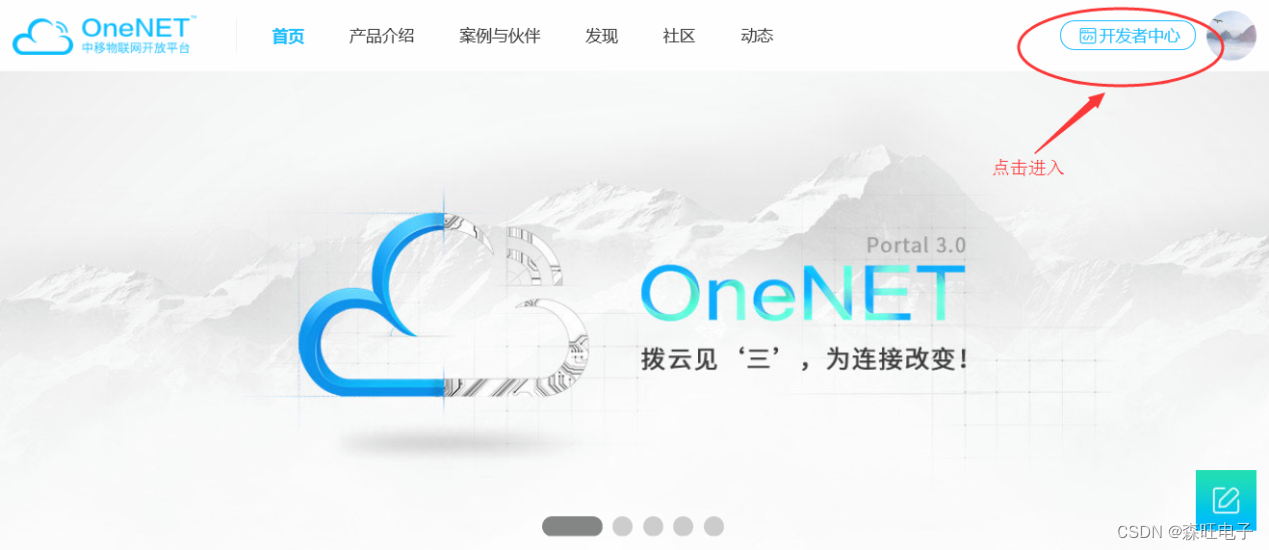
点击右上角的”开发者中心“,进入产品列表,如下图所示:
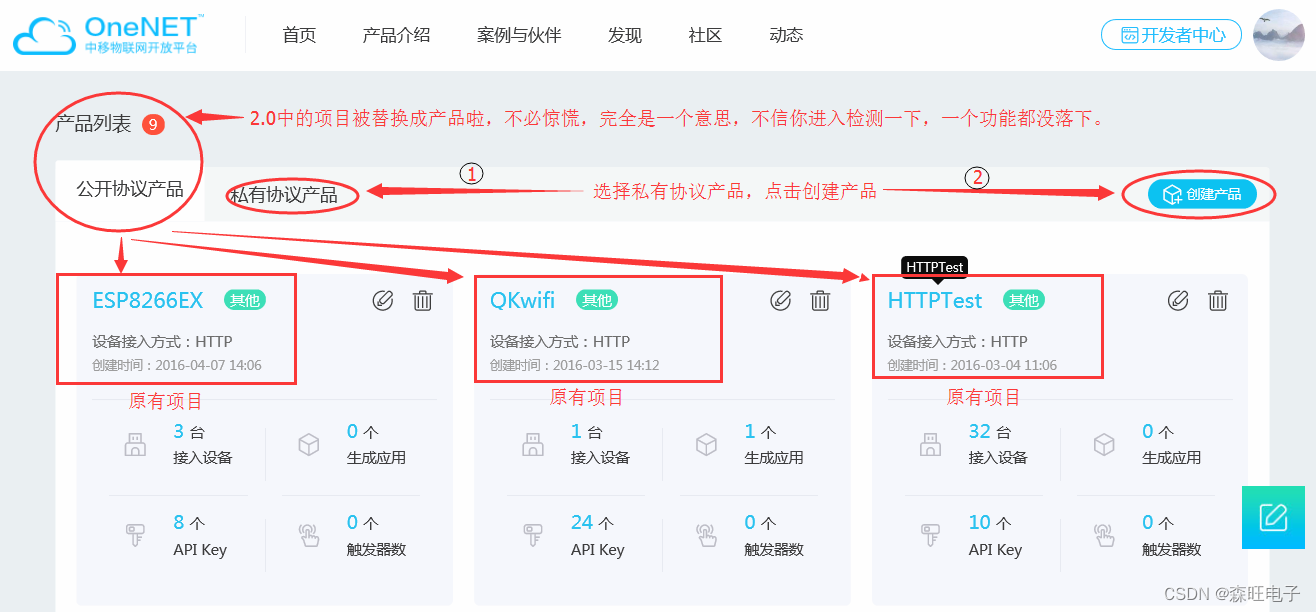
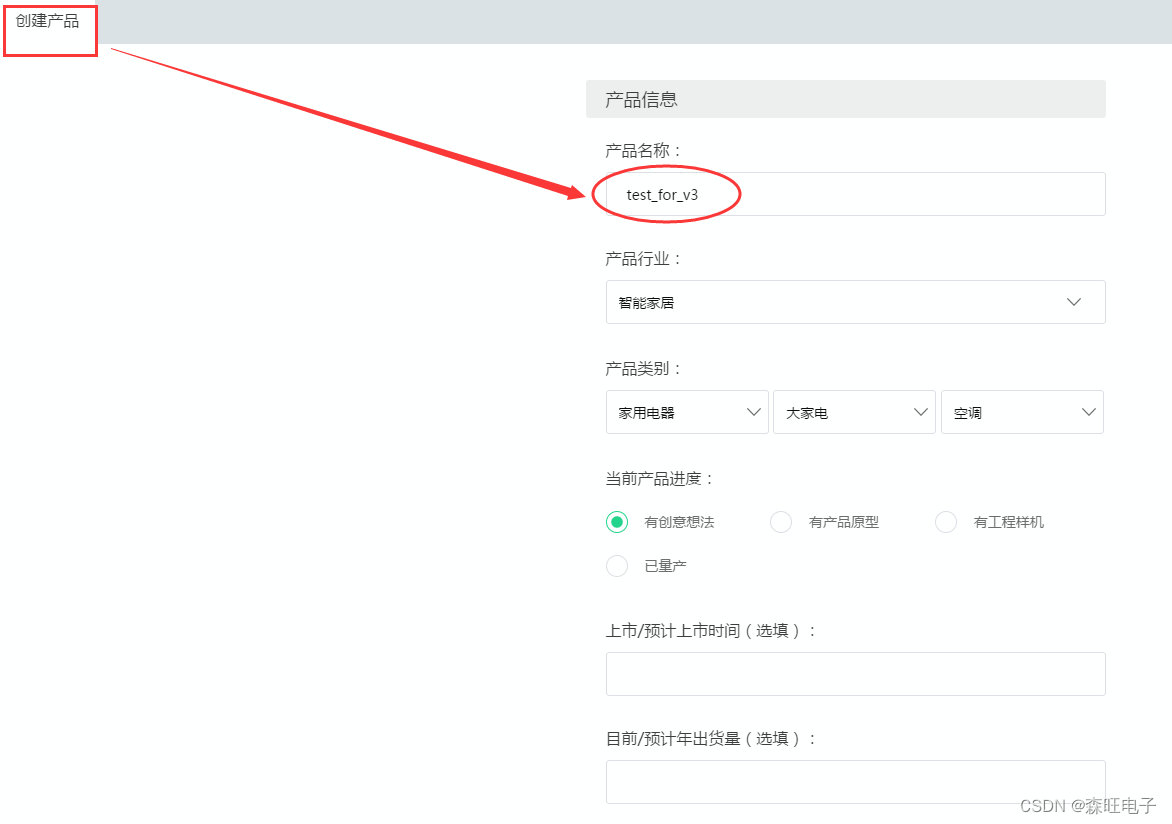
选择“私有协议产品”,点击“创建产品”进入产品创建页面,输入产品名称及产品协议,其余选项读者可根据产品自定义选择或填写,如下图所示:
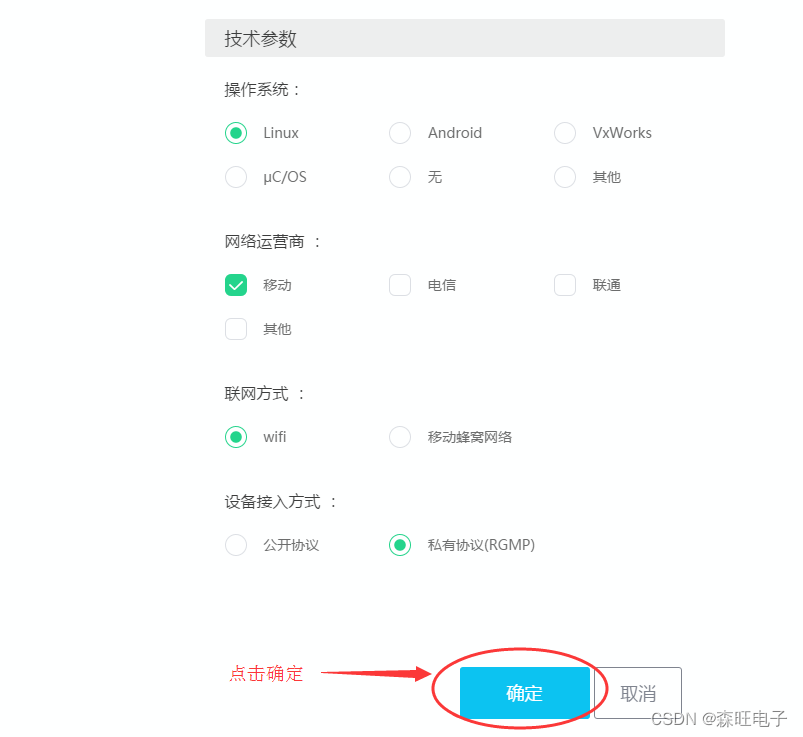
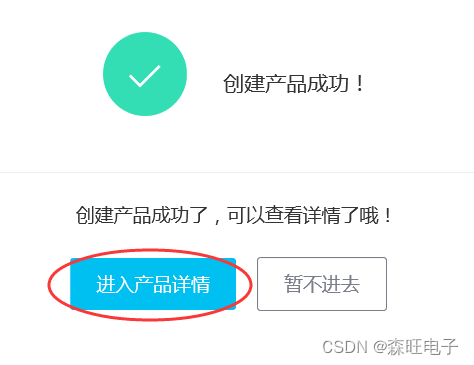
点击“确定”按钮,弹出创建成功对话框,如下图所示:
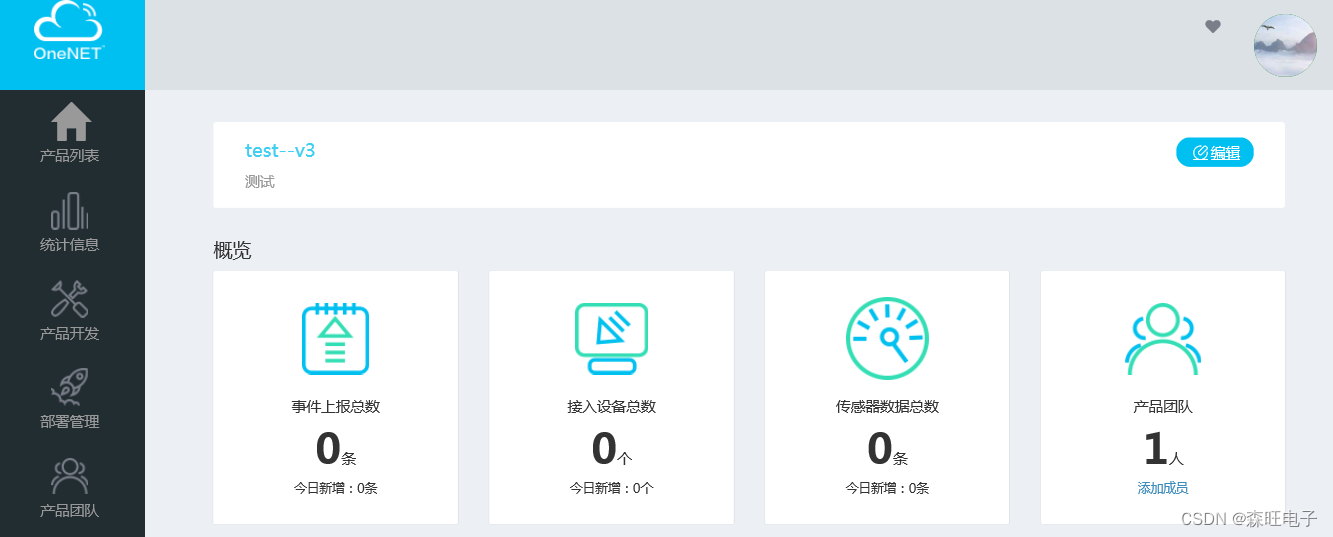
点击“进入产品详情”,进入产品管理页面,如下图所示:
2 产品模板定义。
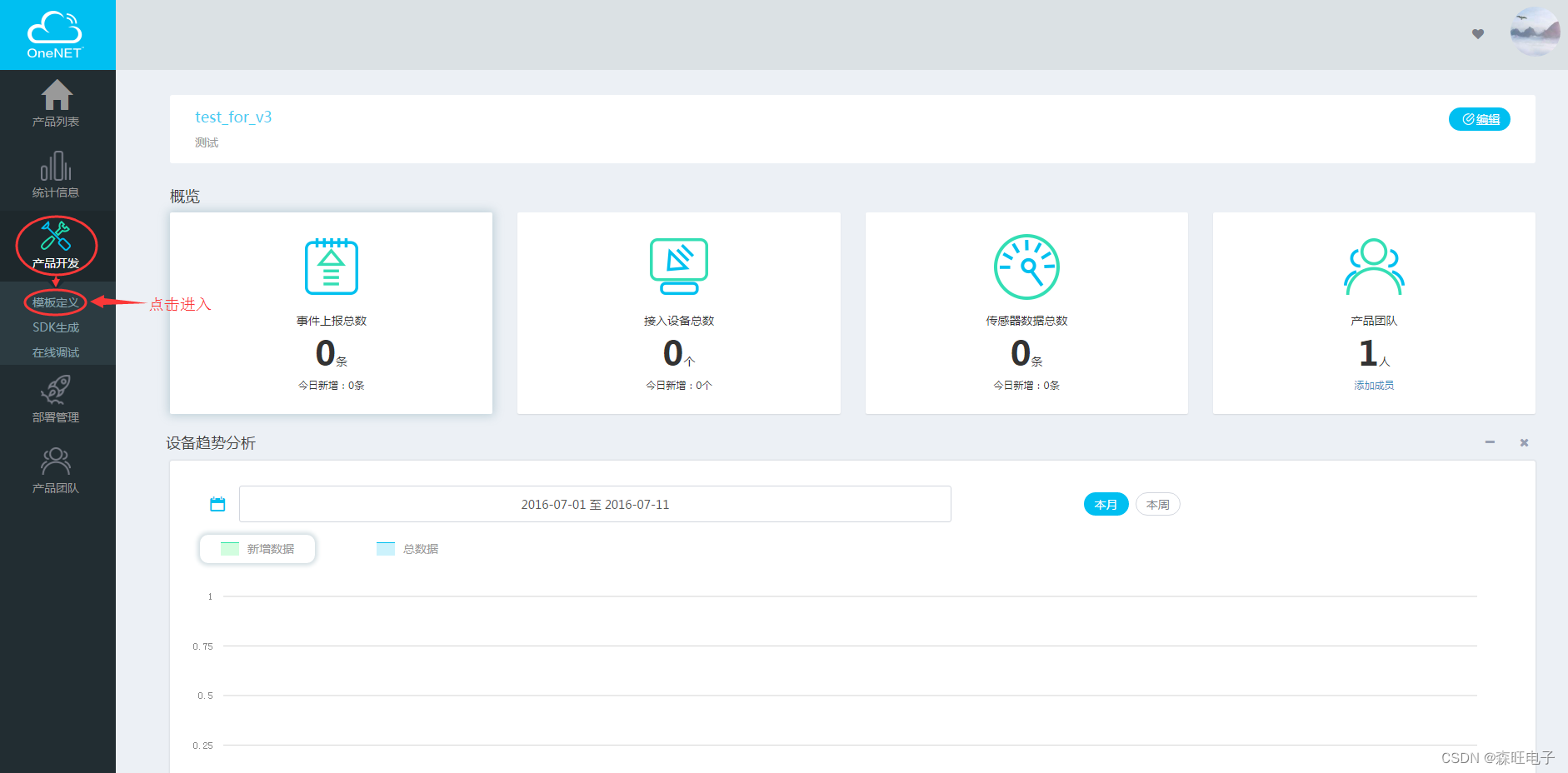
点击“模板定义”,进入下图所示界面,包括设备档案、配置文件、通知、设备事件、传感器数据等五种模板,模板其实可以理解为我们熟悉的数据结构的意思,设备就是通过这五种数据结构来完成和平台之间的数据交互的
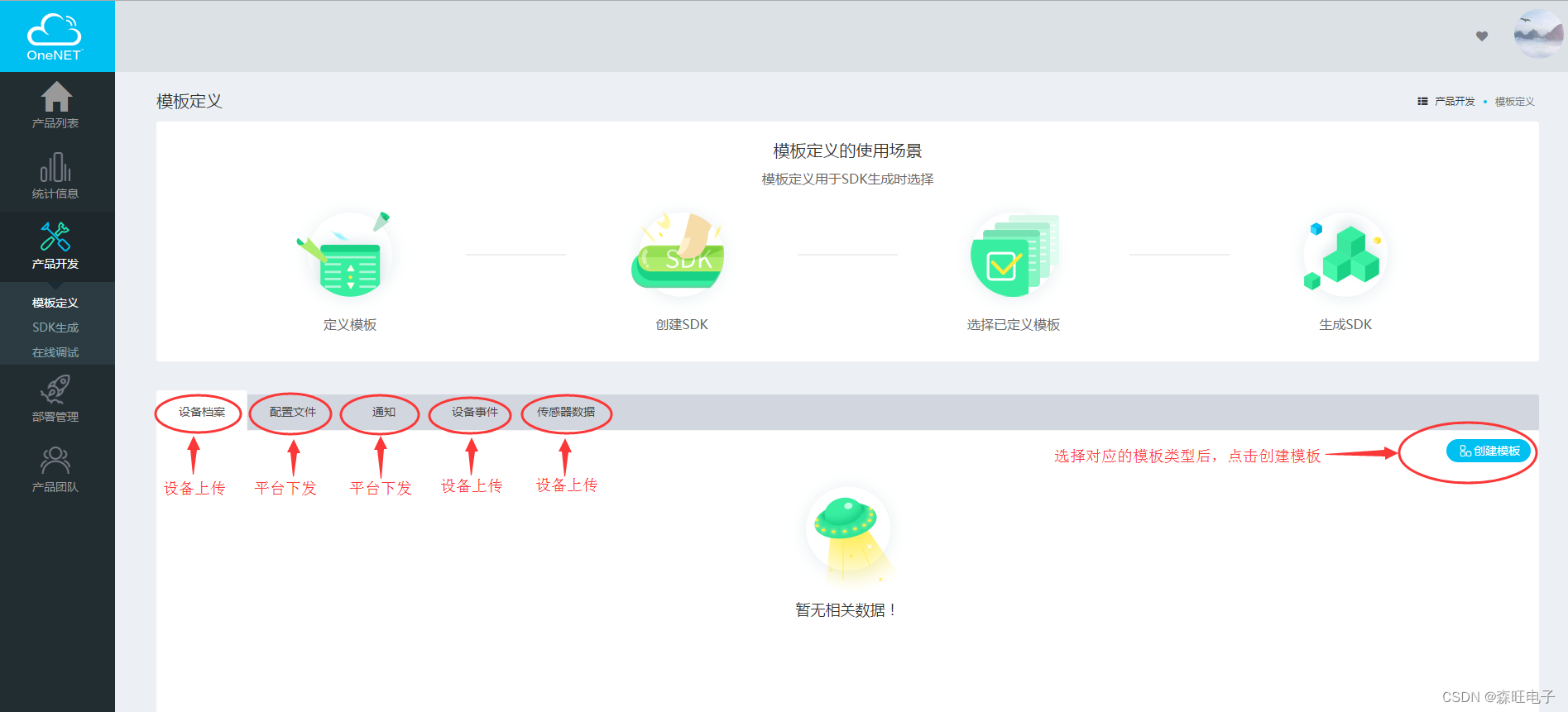
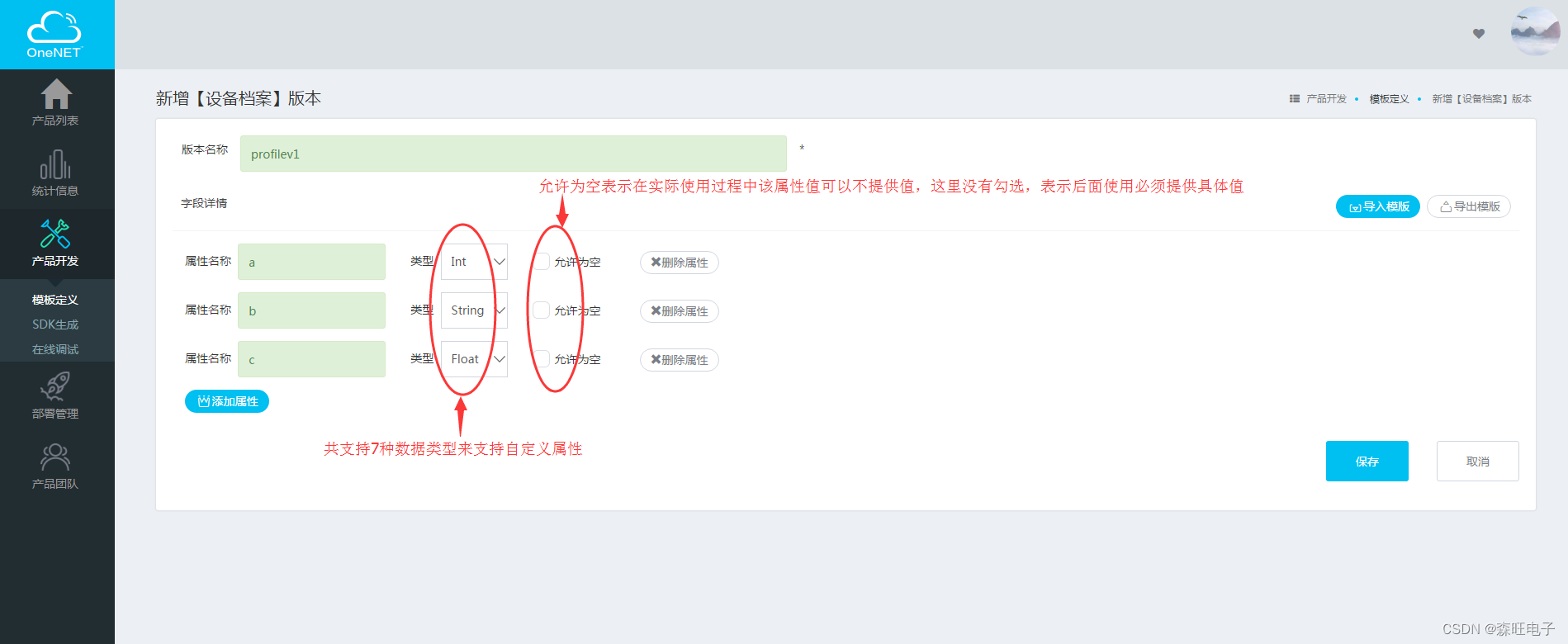
先来创建一个设备档案模板,选择设备档案,点击右边的“创建模板”按钮,进入下图所示界面。
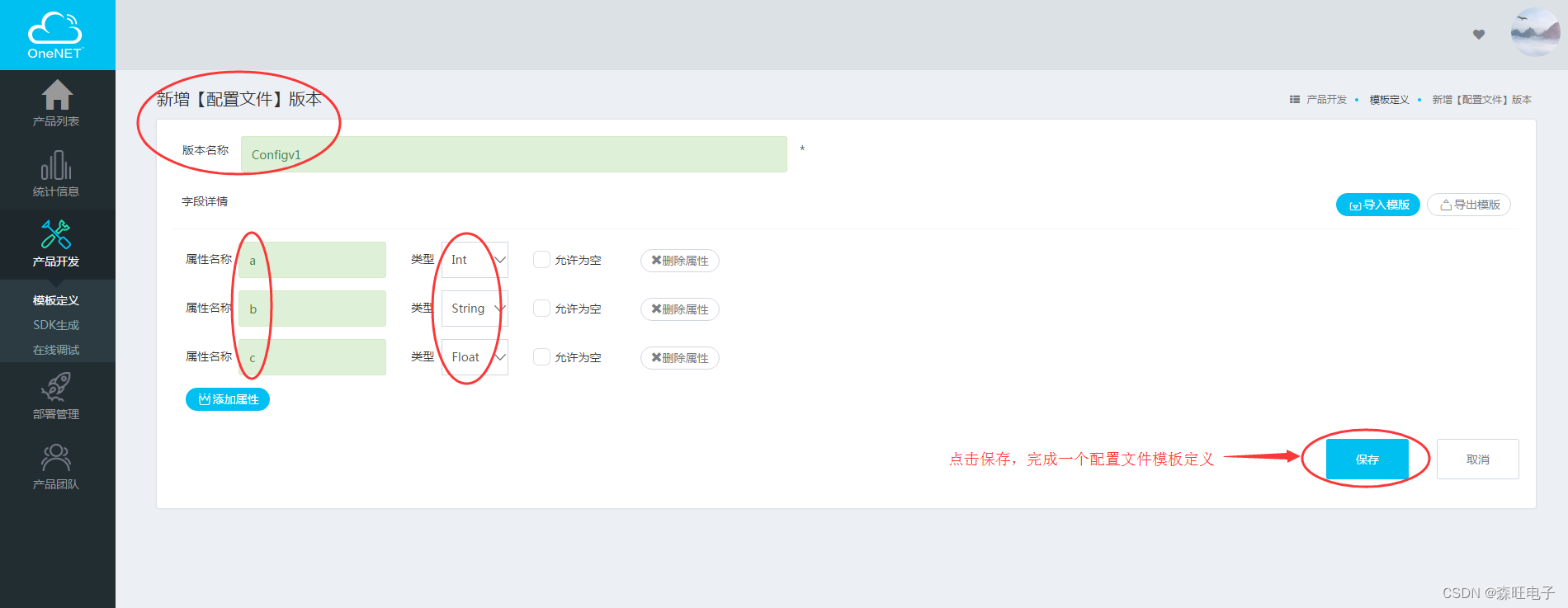
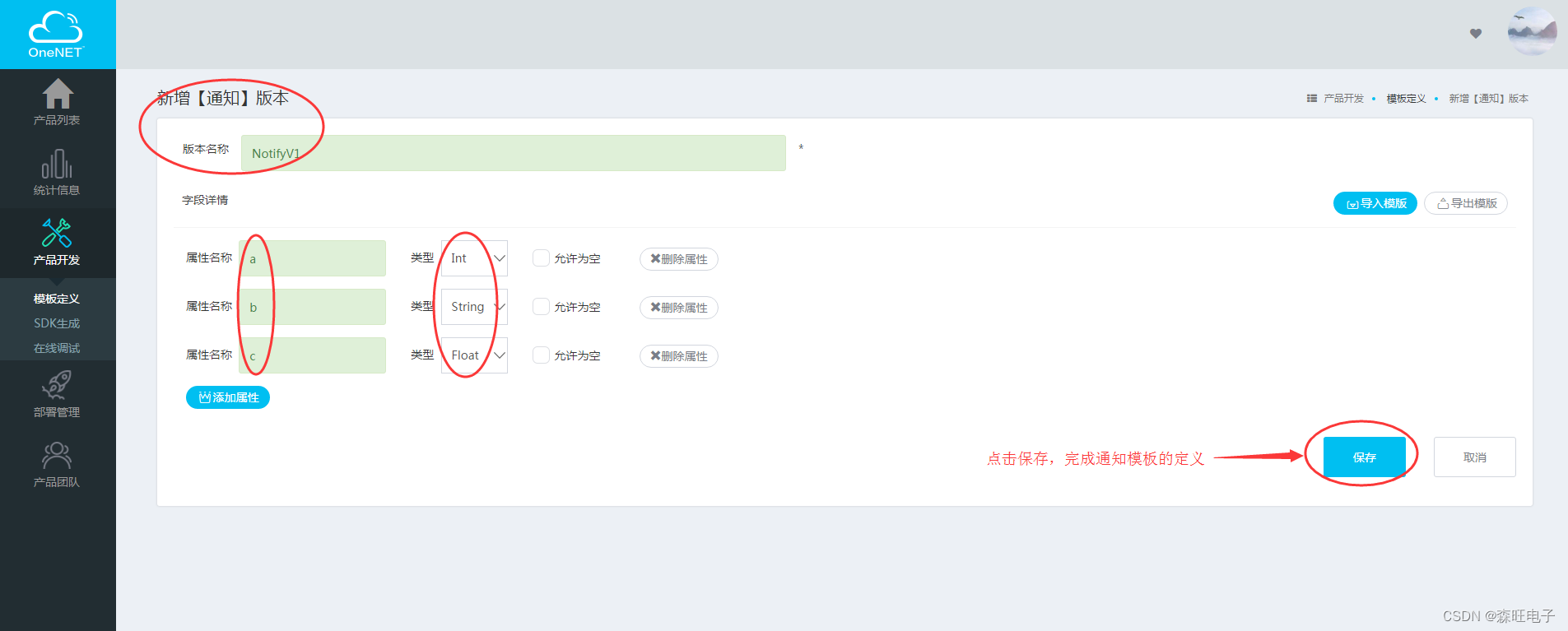
通知模板定义如下图所示:
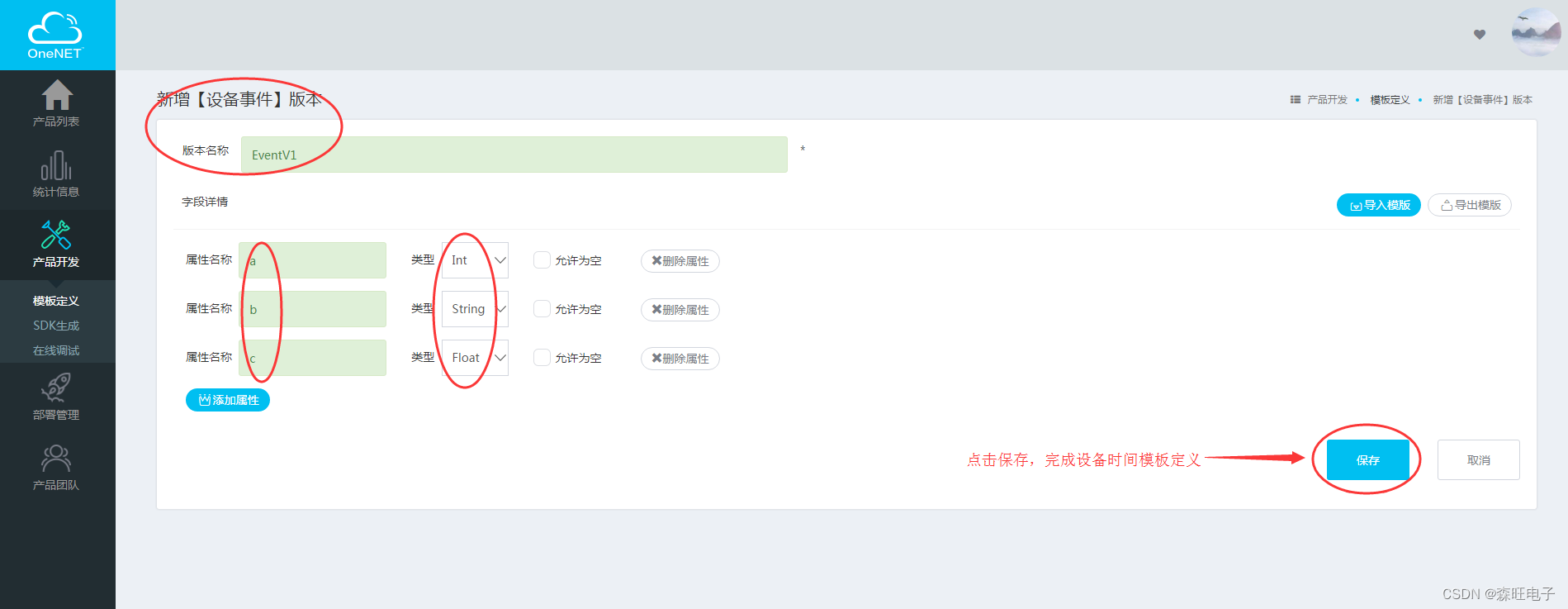
设备事件模板定义如下图所示:
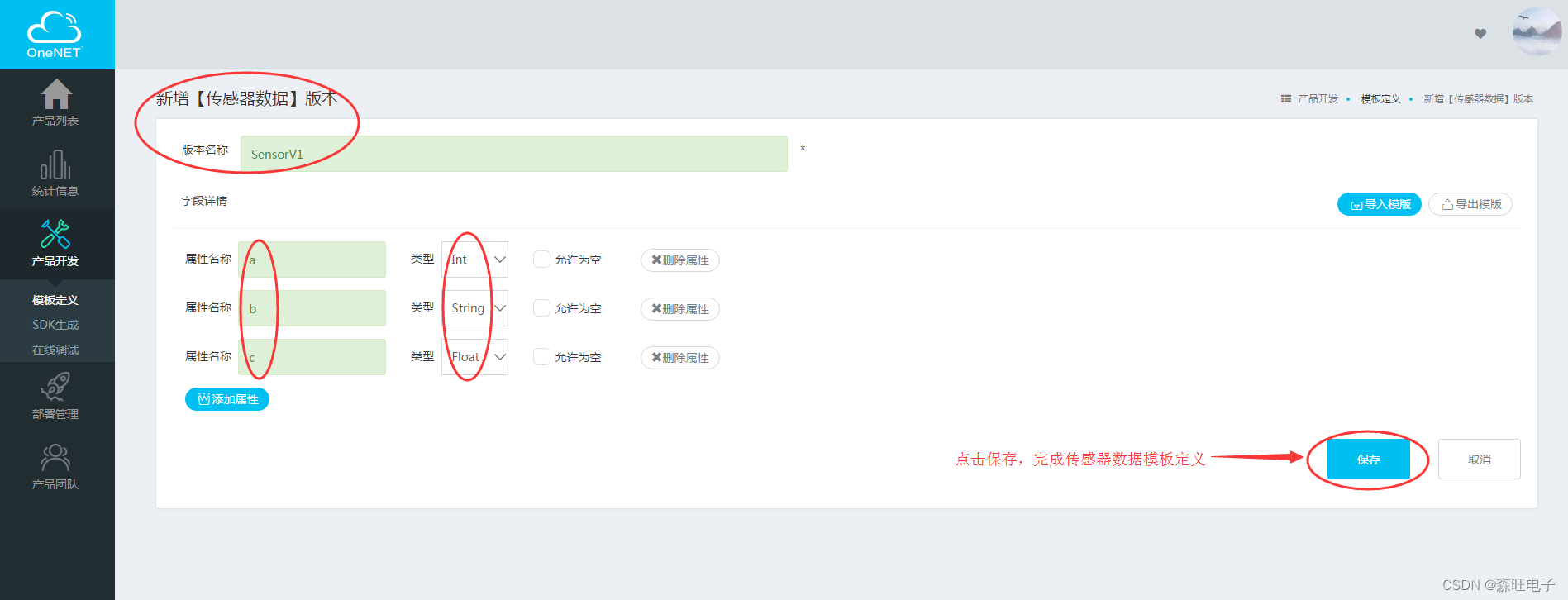
传感器数据模板定义如下图所示:
3 生成SDK
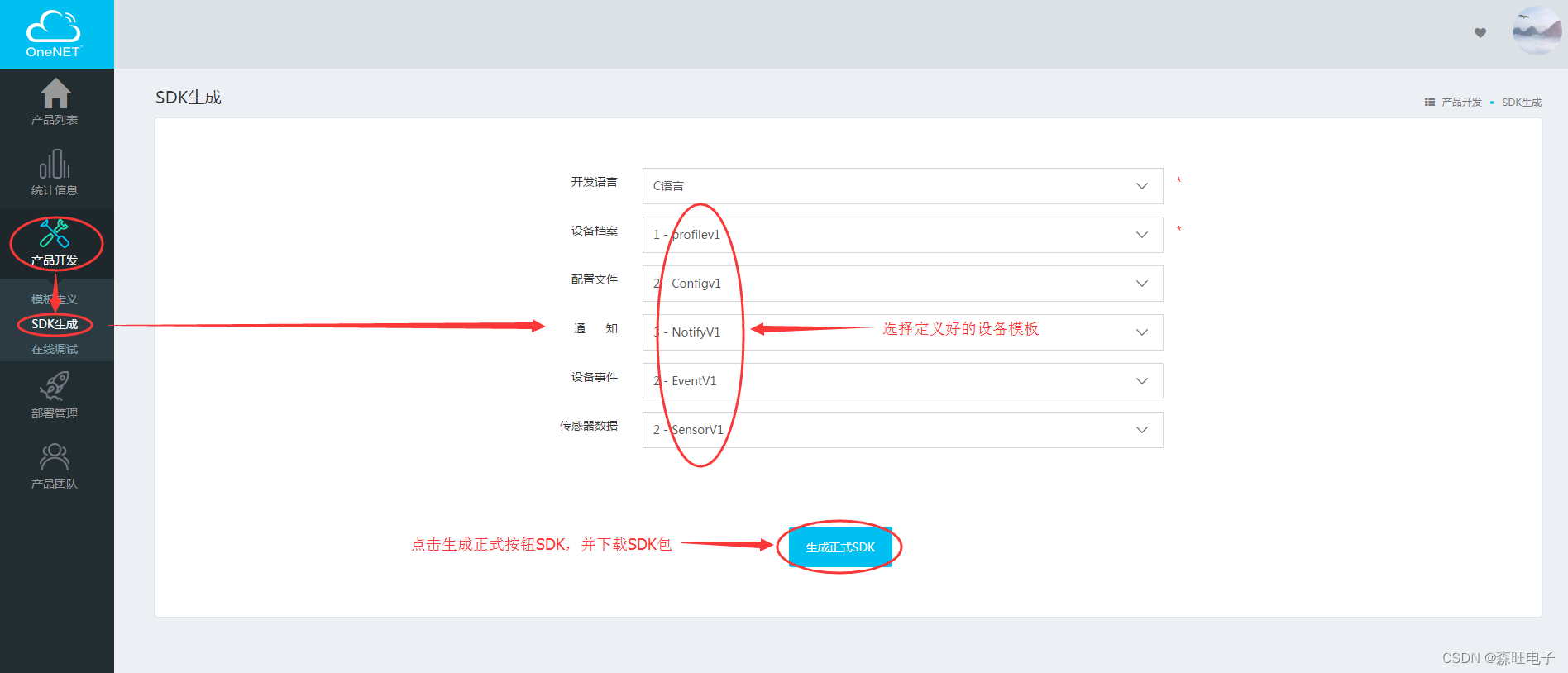
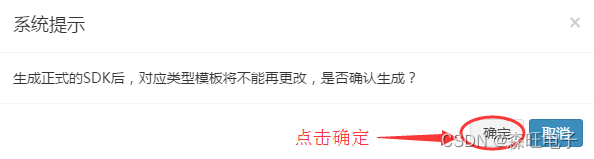
点击生成正式SDK按钮,弹出对话框如下图所示:
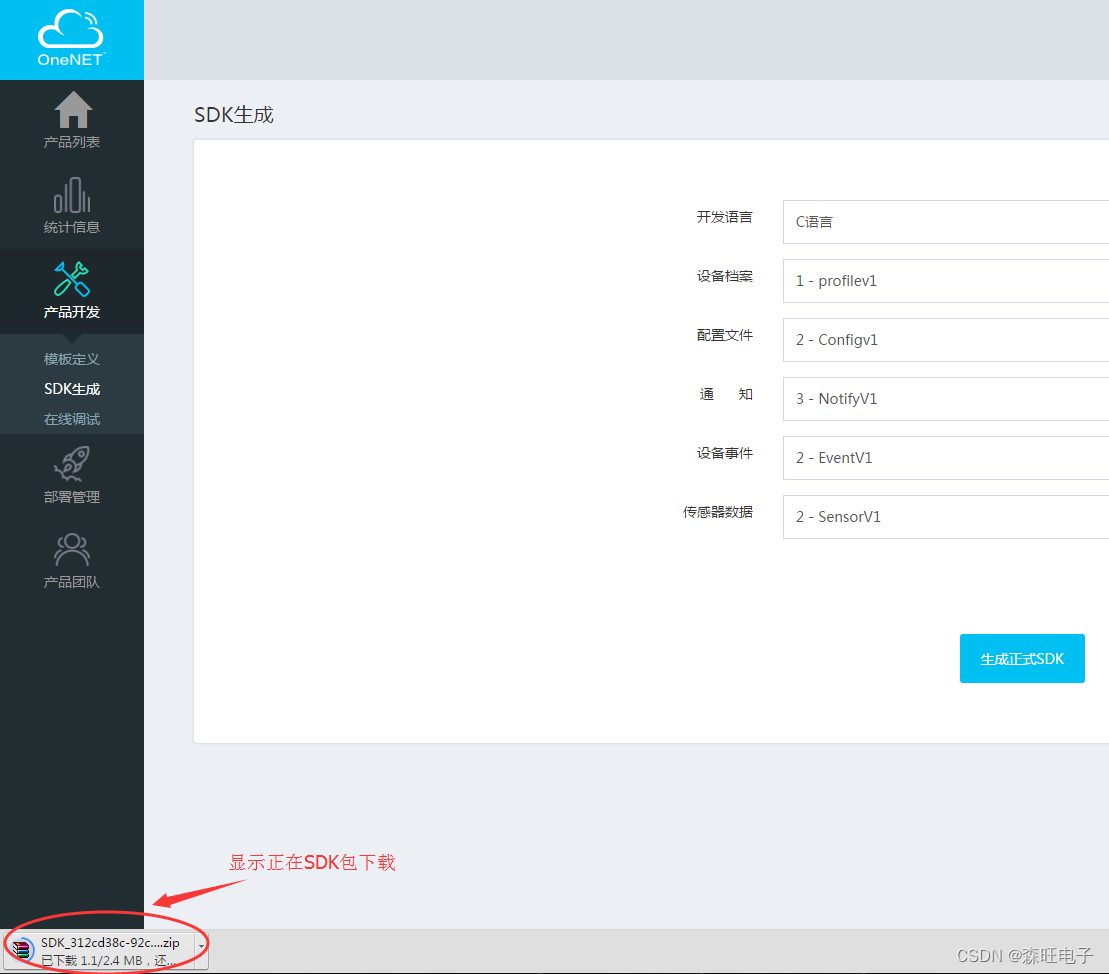
点击确定,自动下载SDK包,如下图所示:
4 设备接入
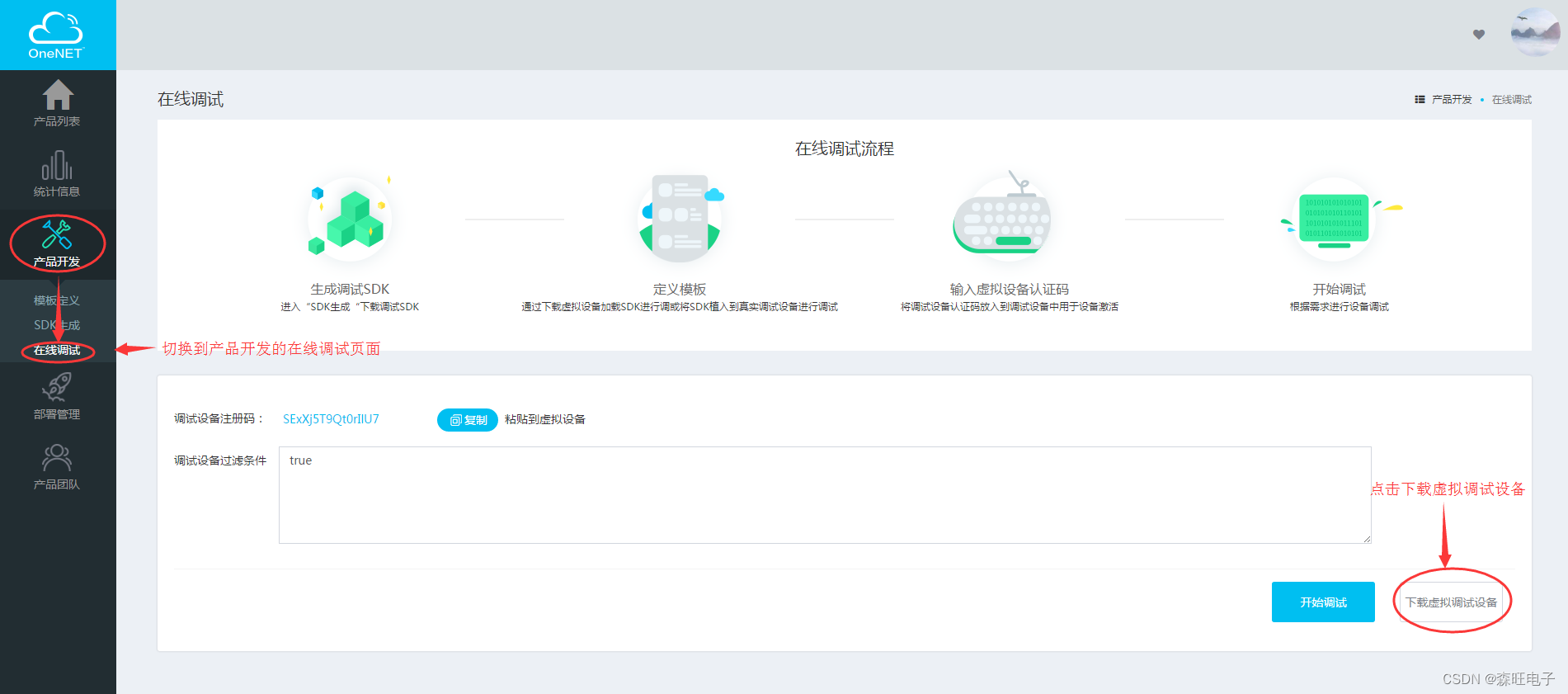
点击下载虚拟设备,使用虚拟设备工具进行调试,如下图所示:(当然也可以点击开始调试直接使用网页工具进行调试)
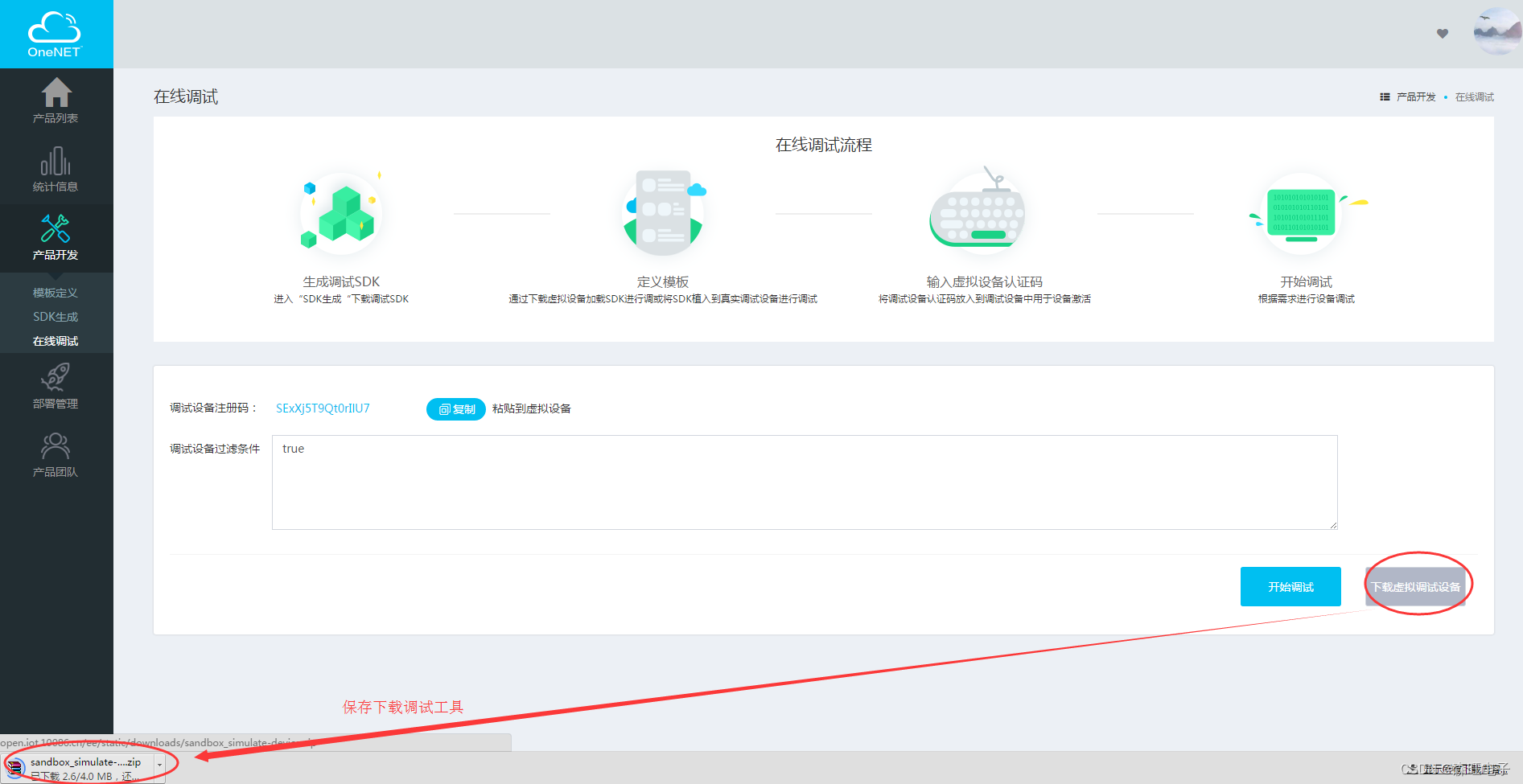
解压下载的工具包sandbox_simulate-device.zip,打开虚拟设备调试工具sandbox_simulate-device.exe,运行界面如下图所示:
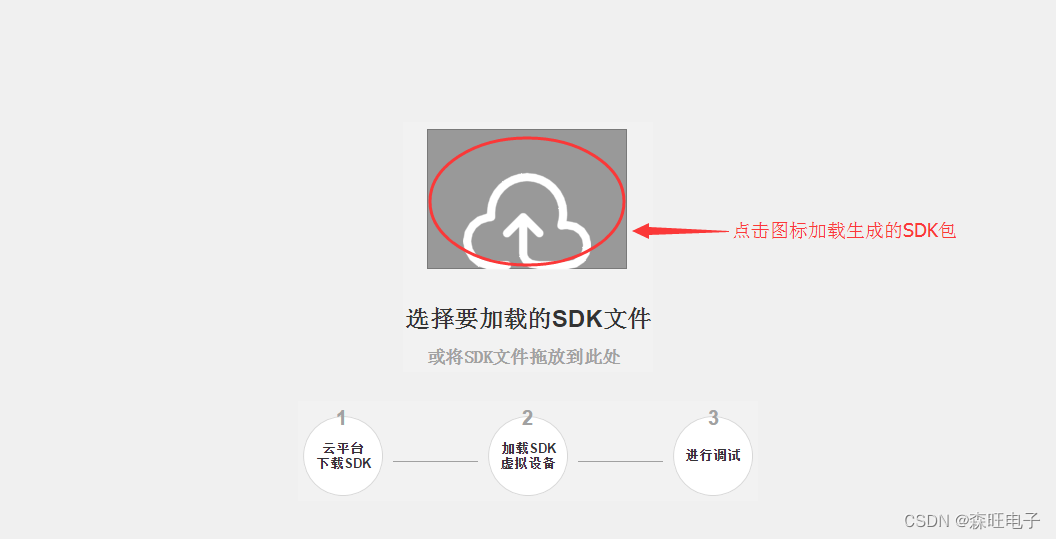
点击界面中间的图标,将第三步骤中生成的SDK包选中,进入如下图所示界面:
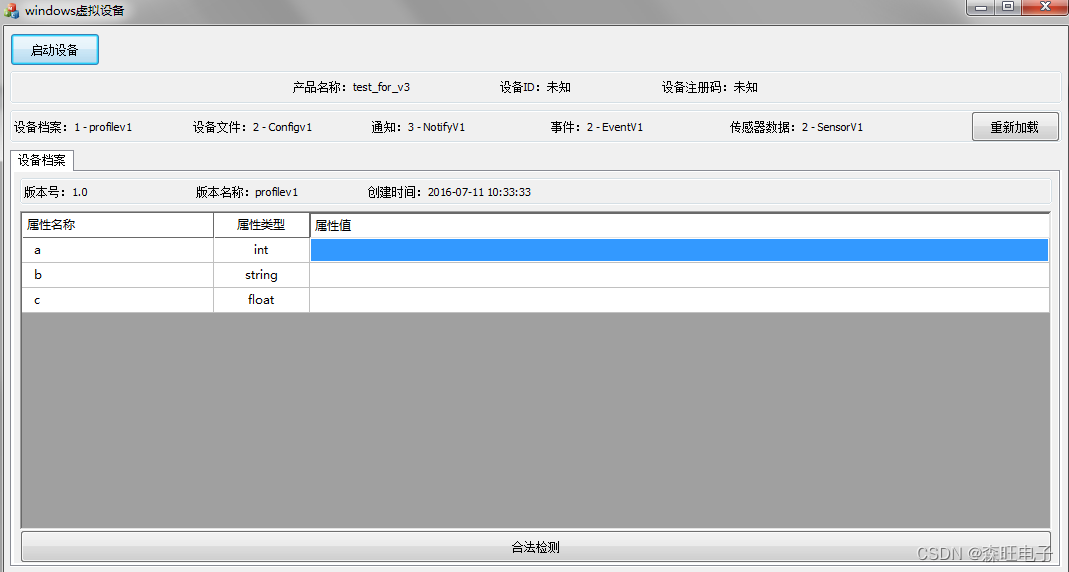
输入设备档案每个属性的值,然后点击“启动设备”按钮,如下图所示:
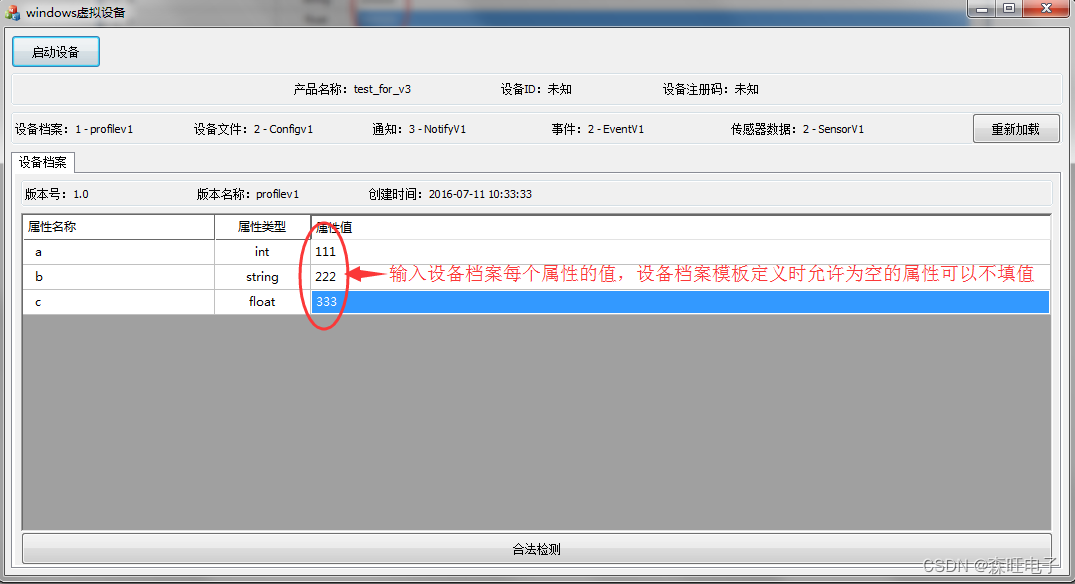
弹出如下图所示的对话框:
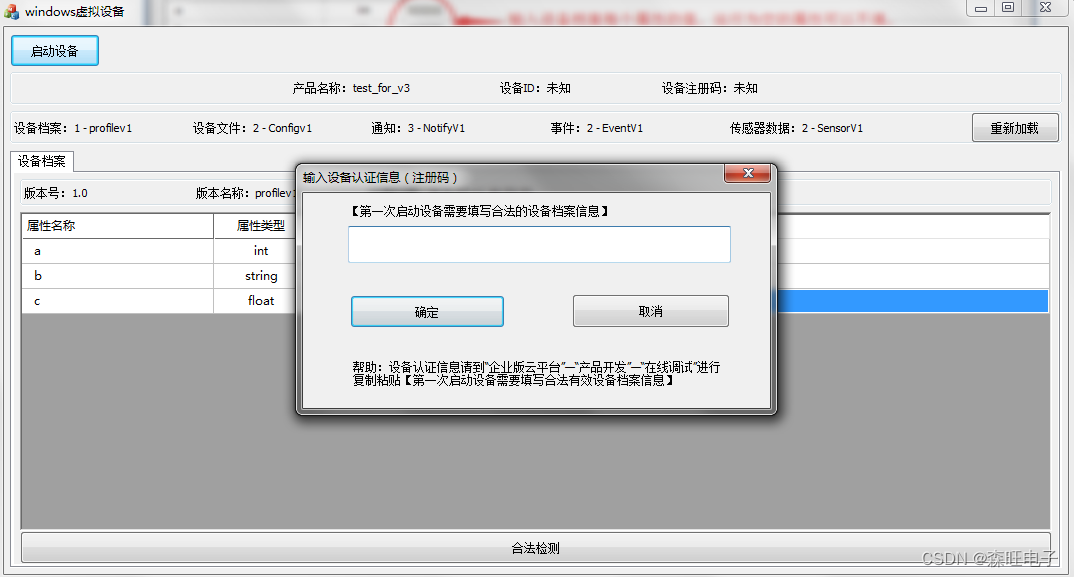
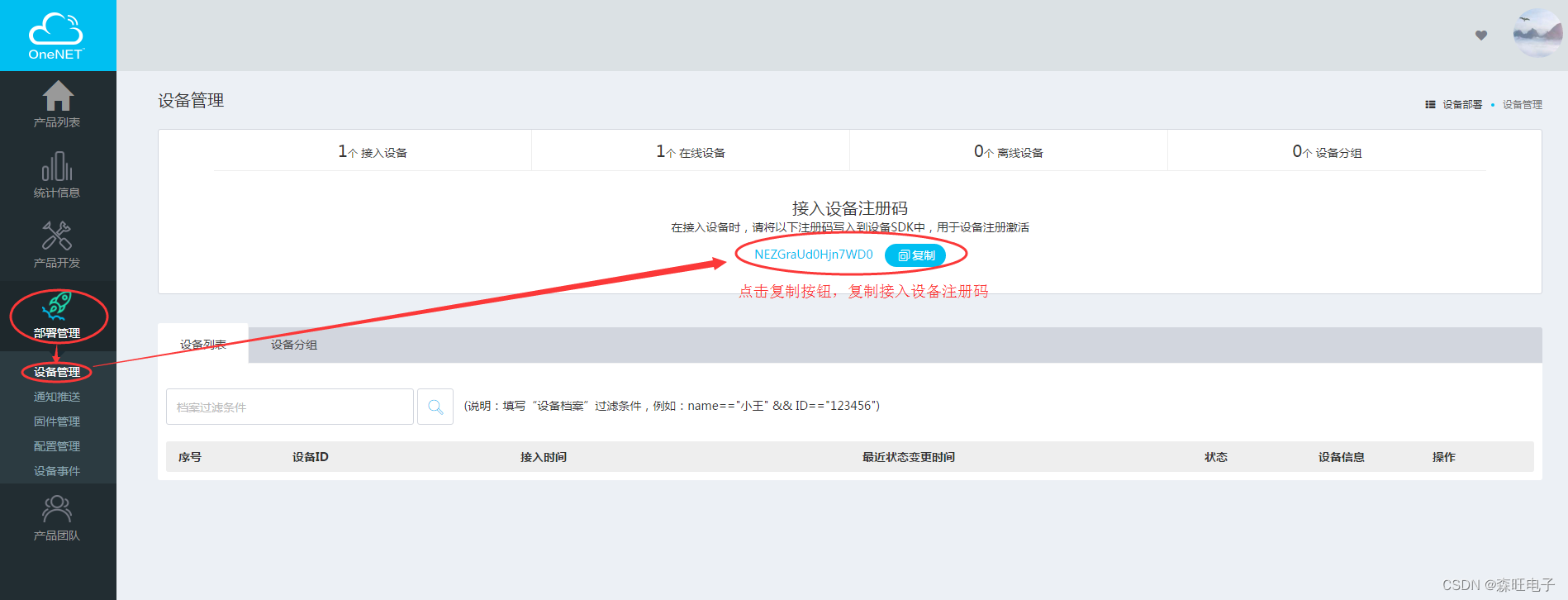
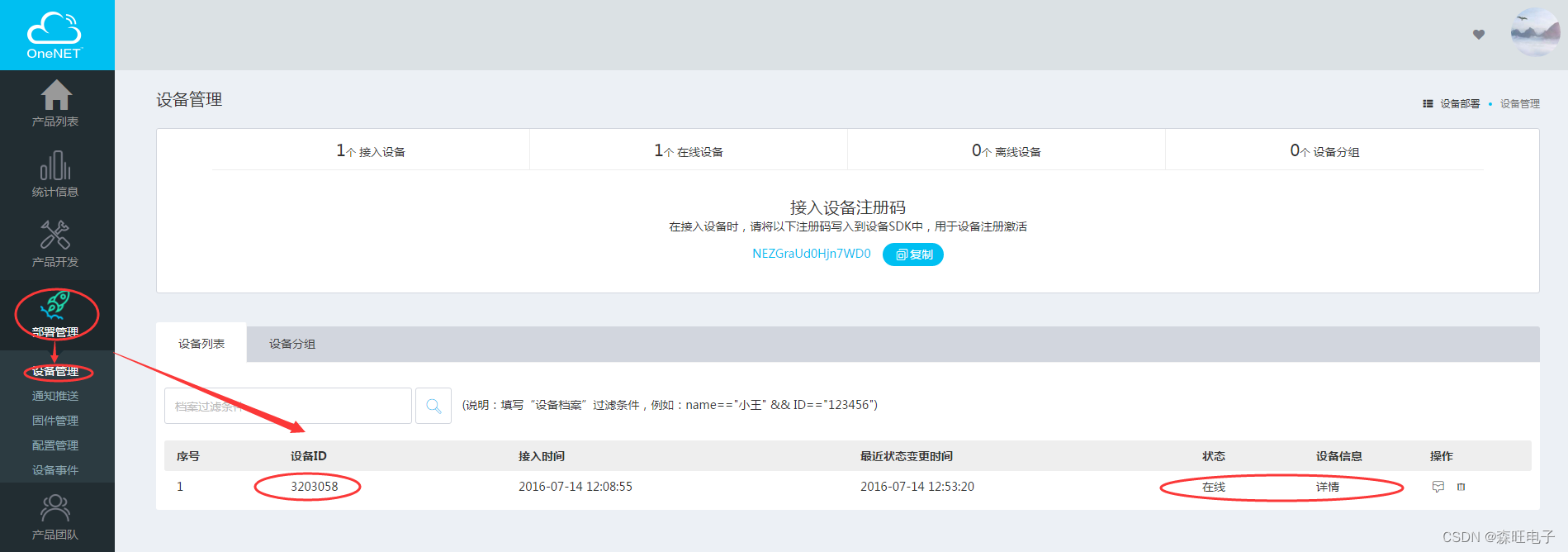
打开产品部署管理的设备管理页面,点击复制按钮,复制接入设备注册码,如下图所示:
在虚拟设备的对话框中粘贴接入设备注册码,如下图所示:
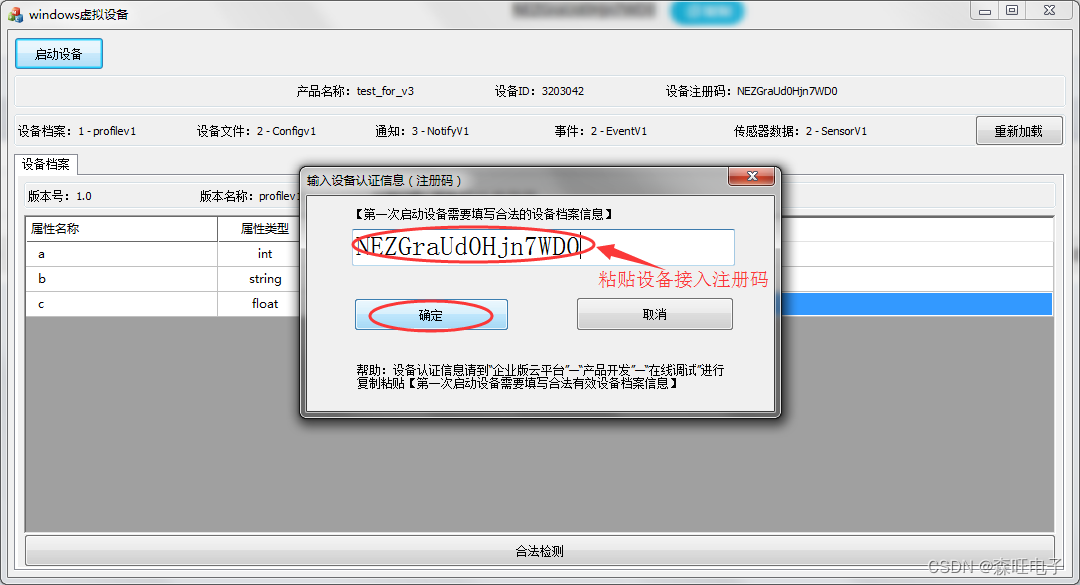
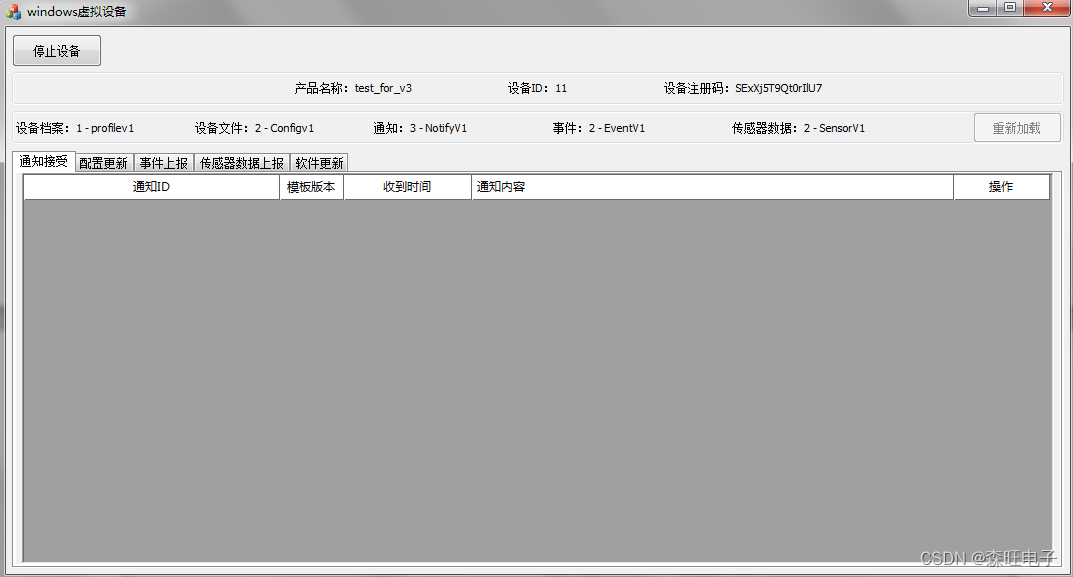
点击确定按钮,设备接入平台,如下图所示:
打开产品部署管理的设备管理页面,我们看到设备状态已接入,如下图所示:

宁波官方开源宣传和活动阵地,欢迎各位和我们共建开源生态体系!
更多推荐

 3
3 0
0- 0



 已为社区贡献1条内容

所有评论(0)